
Chưa có sản phẩm trong giỏ hàng.
Skin Laptop Thinkpad
350.000 ₫
1.200.000 ₫
450.000 ₫
800.000 ₫
800.000 ₫
400.000 ₫
1.200.000 ₫
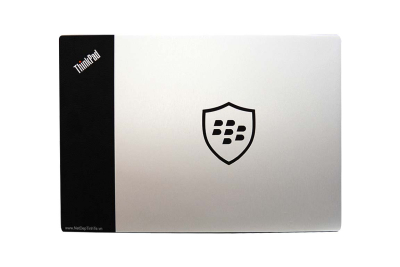
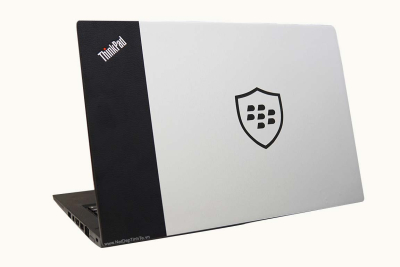
Bạn muốn đổi kiểu vân, thêm hình trang trí hoặc làm mới phần vỏ đã cũ cho chiếc ThinkPad? Nét Đẹp Tinh Tế có các mẫu dán skin laptop ThinkPad để tham khảo và có thể cắt film theo thiết bị. Bạn có thể bắt đầu từ phần muốn thay đổi: chỉ nắp ngoài, khu vực kê tay hoặc nhiều phần trên máy. Với vỏ đã bong phủ hay nứt, hãy gửi ảnh trước để được tư vấn.
Chọn mẫu dán skin Laptop ThinkPad: Từ vân đơn giản đến hình nổi bật
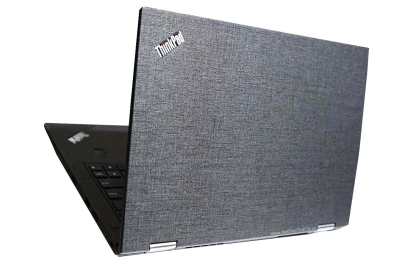
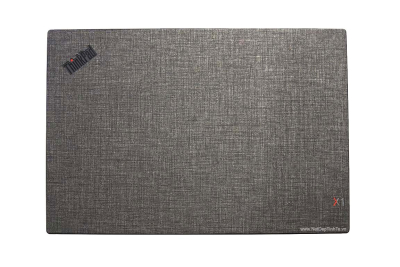
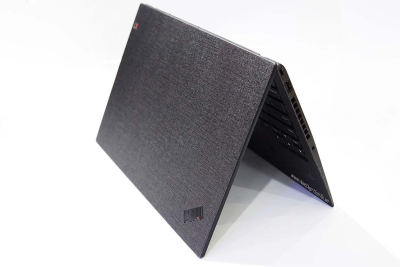
Vân vải hoặc màu đơn giản, dễ phối với máy
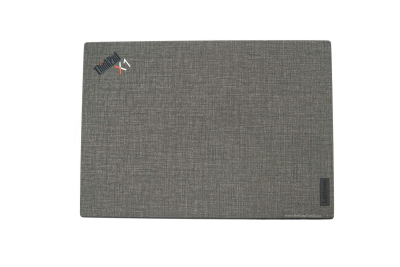
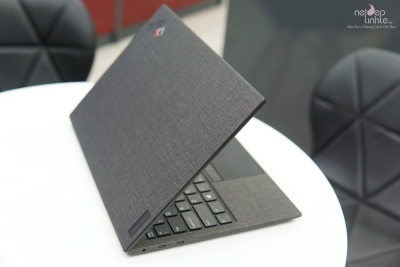
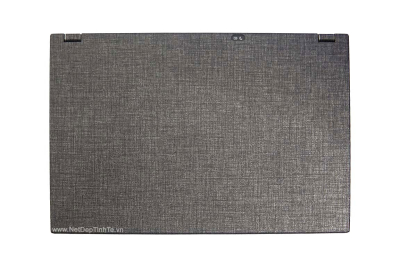
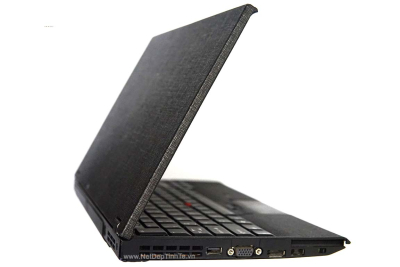
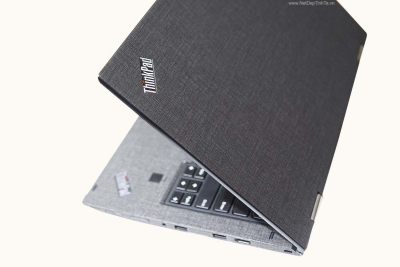
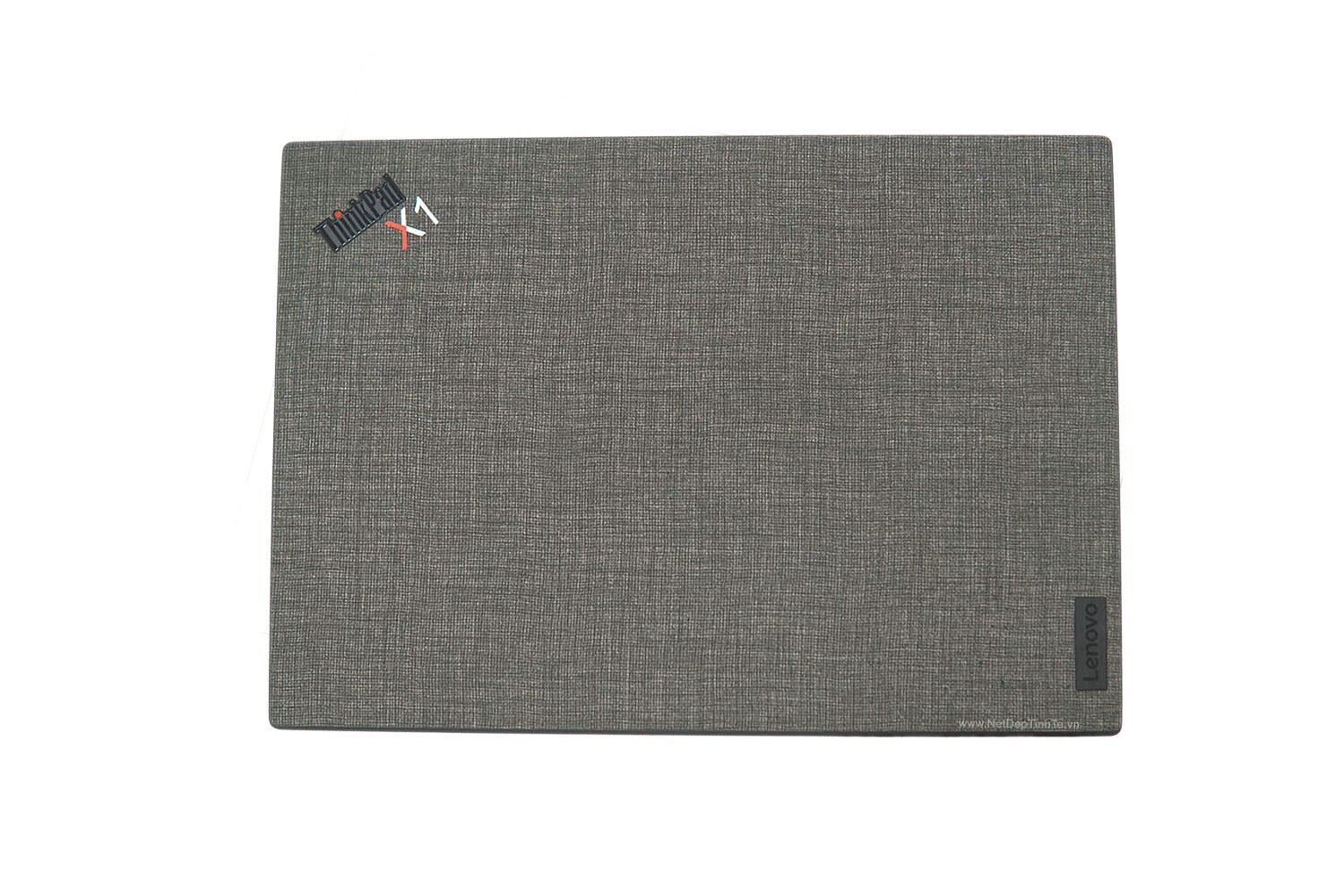
Nếu thích vẻ ngoài gọn gàng, bạn có thể tham khảo các mẫu vân vải trên website. Nên xem ảnh chi tiết để hình dung bề mặt, rồi chọn màu hợp với bàn phím và những phần máy giữ nguyên.
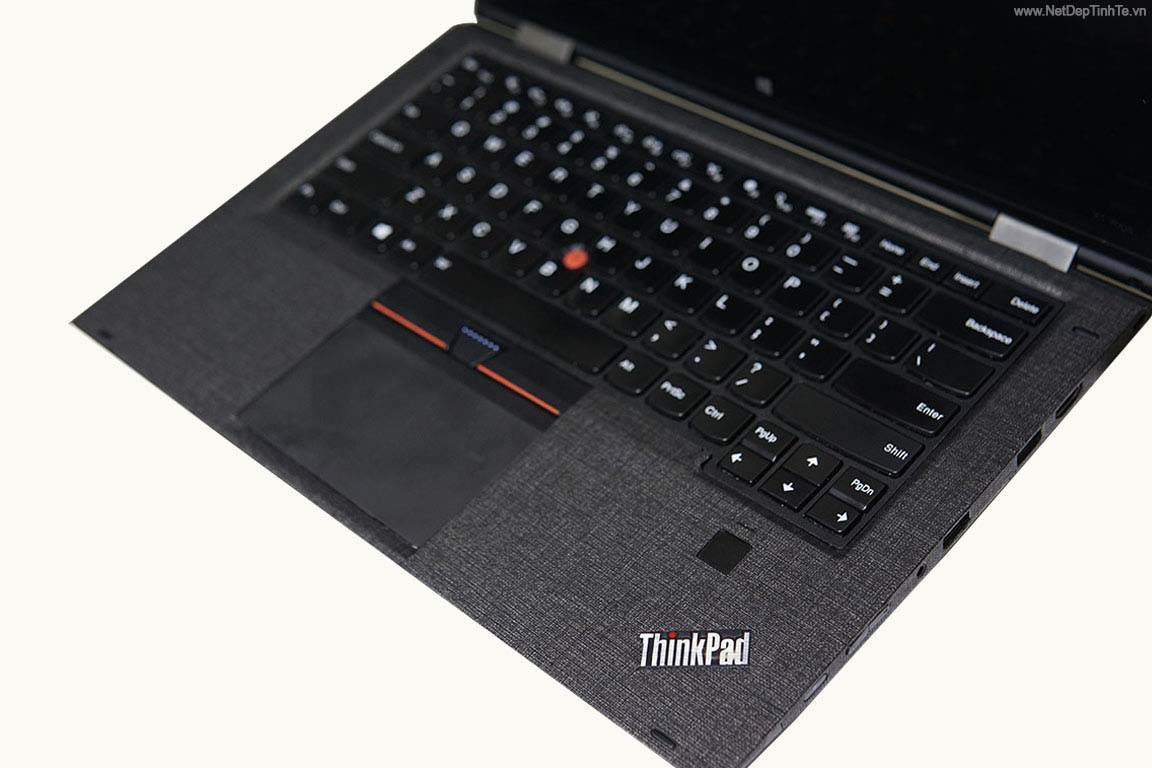
Muốn để lộ logo ThinkPad, hãy nói rõ khi chọn mẫu để cửa hàng trao đổi cách dán chừa phần logo. Tên gọi vân vải, vân carbon hay vân da chỉ mô tả kiểu bề mặt; bạn vẫn cần xem loại film thực tế của sản phẩm.
Camo hoặc hình trang trí làm điểm nhấn
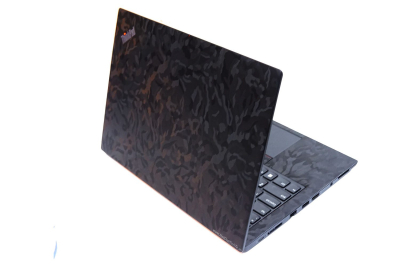
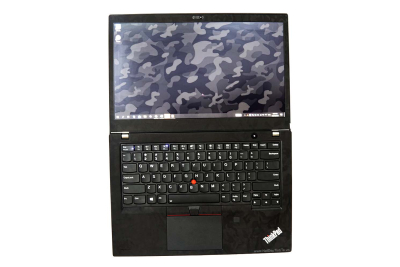
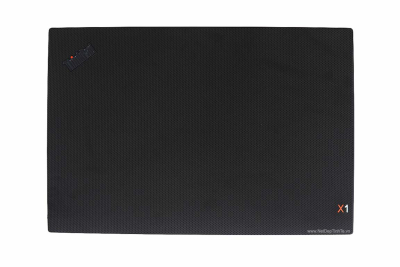
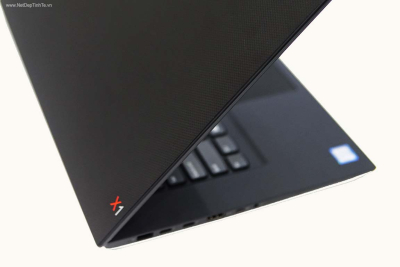
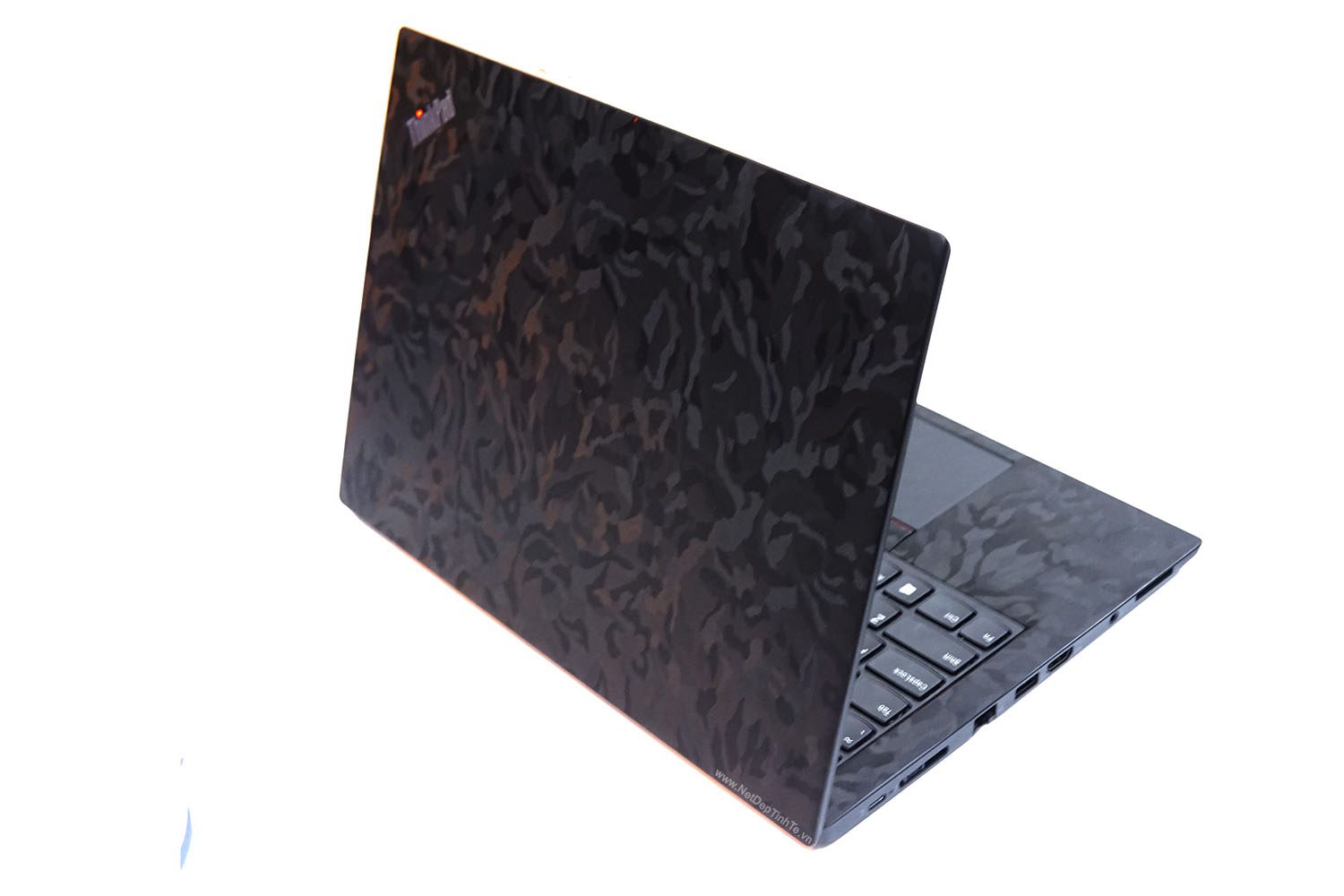
Bạn có thể xem skin X1 Carbon Gen 6 vân Camo đen để tham khảo cách phối họa tiết. Sản phẩm này được mô tả dán mặt lưng và kê tay cho Gen 6; nếu dùng thế hệ máy khác, cần chọn bộ phù hợp.
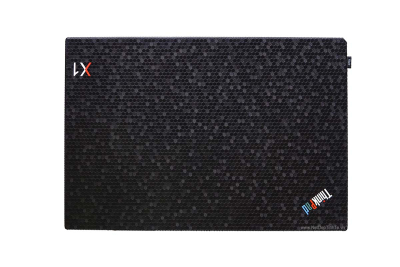
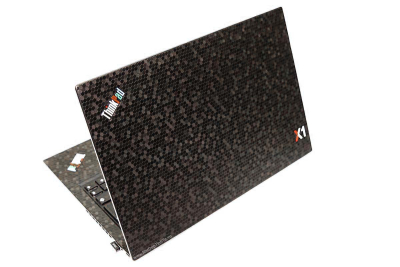
Với hình có chữ hoặc chi tiết chính ở giữa, hãy xem bố cục quanh logo để tránh mất phần quan trọng.
Muốn làm mới vỏ máy cũ, cần lưu ý gì?
Nếu máy đã xước, bóng hoặc xuống cấp, hãy gửi ảnh rõ vùng muốn dán để cửa hàng xem tình trạng trước khi tư vấn.
| Nhu cầu | Gợi ý lựa chọn | Điểm cần cân nhắc |
|---|---|---|
| Thay đổi nhẹ | Vân vải hoặc mẫu màu yêu thích. | Bề mặt và cách phối với phần máy không dán. |
| Tạo điểm nhấn rõ hơn | Camo hoặc hình trang trí. | Bố cục, hướng hình và vị trí logo. |
| Làm mới phần vỏ đã cũ | Chọn mẫu sau khi xem tình trạng bề mặt. | Vết xước, lớp phủ và phần vỏ bị ảnh hưởng. |
| Giữ màu sẵn có | Tìm hiểu PPF trong thay cho skin màu hoặc hình. | Độ bóng, nhám và loại film phù hợp. |
Nếu muốn giữ ngoại hình sẵn có, bạn có thể tìm hiểu PPF laptop Lenovo thay vì chọn skin đổi màu hoặc in hình.
Chọn đúng skin Lenovo ThinkPad theo dòng máy và thế hệ
Khi chọn skin laptop ThinkPad, tên máy đầy đủ quan trọng hơn số inch. Hai chiếc laptop có màn hình cùng kích thước vẫn có thể khác phần nắp, kê tay, đáy và vị trí các chi tiết.
Dán Skin Laptop ThinkPad X1 Carbon cần chọn đúng Gen
Gen là thế hệ của máy. Vì vậy, khi tìm skin ThinkPad X1 Carbon, bạn nên ghi rõ Gen 6, Gen 9 hoặc model đang dùng. Chỉ có tên “X1 Carbon” thì chưa đủ để chọn bộ dán.
Nếu đang tìm skin ThinkPad X1 Carbon Gen 9, bạn cần kiểm tra sản phẩm có dành cho đúng thế hệ này hay không. Không nên lấy mẫu Gen 6 để dán cho Gen 9 chỉ vì hai máy trông giống nhau.
Skin ThinkPad T14, T14s và P14s cần chọn riêng
Tên gần giống nhau không có nghĩa dùng chung skin. Chẳng hạn, T14 Gen 5 Intel có chiều rộng và chiều sâu 315,9 × 223,7 mm, còn P14s Gen 5 Intel là 325,5 × 227,6 mm.
Khi tìm skin ThinkPad T14 Gen 2, T14 Gen 5 hoặc P14s, bạn nên cung cấp đúng tên và thế hệ. Nếu máy có nhiều phiên bản, thông tin Intel hoặc AMD sẽ giúp đối chiếu cụ thể hơn.
Website có trang riêng cho X1 Carbon Gen 6 và mẫu skin ThinkPad X220. Nếu đang tìm skin ThinkPad X230, X390 hoặc P1 Gen 7 mà chưa thấy đúng sản phẩm, bạn có thể gửi tên máy và Gen để kiểm tra.
Một bộ skin laptop ThinkPad gồm những phần nào?
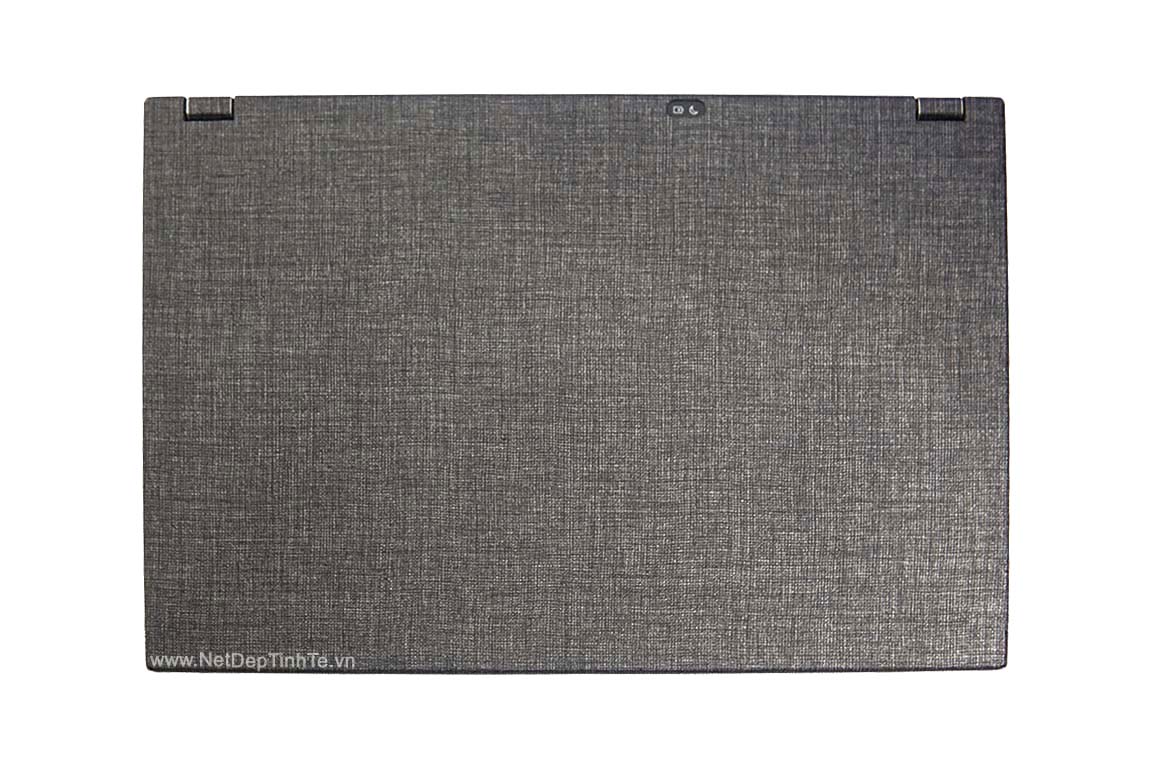
Chỉ dán vỏ lưng hoặc phối thêm kê tay, đáy máy
Nếu chỉ muốn thay đổi vẻ ngoài khi đóng laptop, bạn có thể chọn dán nắp máy, tức mặt ngoài phía sau màn hình. Muốn phối thêm bên trong, hãy cân nhắc khu vực kê tay quanh bàn phím. Phần đáy và viền cần được xác định riêng theo bộ dán của từng model.
Dán kê tay không có nghĩa bao gồm từng phím hoặc touchpad. Nếu sản phẩm ghi “full”, bạn nên xem danh sách các miếng đi kèm. Bảo vệ bề mặt màn hình là lựa chọn riêng, bạn có thể xem thêm dán màn hình laptop Lenovo nếu cần.
Những chi tiết cần xem kỹ trên ThinkPad
| Khu vực | Chi tiết cần kiểm tra |
|---|---|
| Vỏ lưng máy | Logo, đèn báo nếu có, mép và góc. |
| Kê tay và bàn phím | Touchpad, nút chuột, vùng TrackPoint và cảm biến vân tay nếu có. |
| Đáy và cạnh | Khe thông gió, chân đế, ốc, cổng kết nối và bản lề. |
Riêng ThinkPad P1 Gen 7 dùng touchpad phản hồi rung, còn gọi là haptic touchpad. Nếu muốn dán khu vực này, cần kiểm tra mẫu theo đúng thiết kế máy trước khi thực hiện.
Dán skin laptop ThinkPad giá bao nhiêu tại Nét Đẹp Tinh Tế?
Bạn có thể tham khảo khoảng 800.000–1.200.000 đồng theo giá niêm yết của các mẫu film 3M ThinkPad đã kiểm tra trên website. Khoảng này giúp bạn hình dung ngân sách ban đầu; giá cho máy của bạn cần được xác định theo mẫu, chất liệu và những phần muốn dán.
Xem giá cùng chất liệu và phần được dán
Khoảng giá tham khảo trên không phải bảng giá chung cho mọi model hoặc gói dán. Khi so sánh, hãy xem hai bộ có cùng phạm vi hay không: chỉ dán nắp sẽ khác với bộ gồm nắp, kê tay và đáy.
Để nhận mức giá phù hợp, bạn hãy gửi tên máy, Gen, mẫu yêu thích và phần cần dán. Nếu chưa chọn được film, có thể mô tả mong muốn như vân vải, Camo hoặc hình trang trí để được tư vấn.
Hỏi rõ giá đã gồm những gì
Bạn nên làm rõ giá đã gồm công dán hay chỉ gồm miếng dán. Với mẫu riêng, cần trao đổi thêm về phí đo vẽ hoặc thiết kế nếu có. Nếu mua về tự dán, hãy hỏi thành phần bộ được gửi và chi phí giao hàng.
Nét Đẹp Tinh Tế làm gì khi ThinkPad của bạn chưa có khuôn?
Đo vẽ và cắt skin ThinkPad theo máy
Nét Đẹp Tinh Tế có thể đo vẽ thiết bị để tạo mẫu cắt khi chưa có khuôn kỹ thuật. Bước này giúp xác định kích thước, đường viền và những vị trí cần chừa trên máy, thay vì dùng một bộ skin của model gần giống.
Thời gian đo vẽ có thể mất hơn một giờ, chưa tính thời gian hoàn thiện miếng dán. Bạn nên liên hệ trước để cửa hàng kiểm tra mẫu hiện có và sắp xếp thời gian, tránh phải chờ lâu khi đến.
Kiểm tra khi nhận máy và bảo hành sau dán
Khi nhận máy, hãy xem các phần đã dán có đúng yêu cầu, kiểm tra mép và thử thao tác sử dụng ở những khu vực liên quan. Nếu thấy điểm chưa phù hợp, bạn nên trao đổi ngay tại cửa hàng.
Film 3M, film màu và film in UV được bảo hành 60 ngày theo chính sách hiện hành. Sản phẩm được hỗ trợ khi thông tin đơn hàng khớp hệ thống, miếng dán còn trên thiết bị và bị bong tróc do lỗi sản phẩm. Bạn có thể đến cửa hàng hoặc gửi ảnh để được kiểm tra.
Các trường hợp hao mòn hoặc hư hỏng trong quá trình sử dụng có điều kiện xử lý riêng. Bạn nên đọc đầy đủ điều kiện bảo hành Film 3M trước khi sử dụng dịch vụ.
Dùng và tháo skin ThinkPad cần lưu ý gì?
Bóc skin có để lại keo hoặc ảnh hưởng lớp sơn không?
Điều này phụ thuộc vào loại film, tình trạng vỏ và cách tháo. Với máy đã bong lớp phủ, từng sơn lại hoặc xuống cấp, không thể bảo đảm bề mặt luôn nguyên vẹn sau khi bóc. Bạn nên hỏi cách tháo phù hợp với miếng dán đang dùng trước khi thực hiện.
Dán skin có làm ThinkPad nóng hơn không?
Cần xem theo loại film, phần được dán và thiết kế máy. Khe thông gió phải được chừa đúng, nhưng chỉ riêng việc đó chưa đủ để khẳng định nhiệt độ không thay đổi. Hiện chưa có kết quả thử nghiệm tương ứng để đưa ra mức ảnh hưởng cụ thể cho từng lựa chọn ThinkPad.
Vệ sinh skin thế nào cho phù hợp?
Hãy hỏi hướng dẫn vệ sinh cho loại film đã chọn, nhất là bề mặt có vân hoặc hình in. Trước khi dùng dung dịch làm sạch, cần biết dung dịch đó có phù hợp với miếng dán hay không. Tránh tự dùng cồn, xăng hoặc chất tẩy; trường hợp đổi màu do hóa chất không thuộc phạm vi bảo hành hiện hành.
Bạn muốn dán skin ThinkPad theo mẫu có sẵn hay theo yêu cầu? Hãy chọn hình tham khảo và gửi tên máy và Gen để kiểm tra. Nét Đẹp Tinh Tế sẽ tư vấn mẫu, phần dán và khả năng thực hiện trên thiết bị của bạn.